
Driver Booster для Windows 10: Автоматическое обновление драйверов

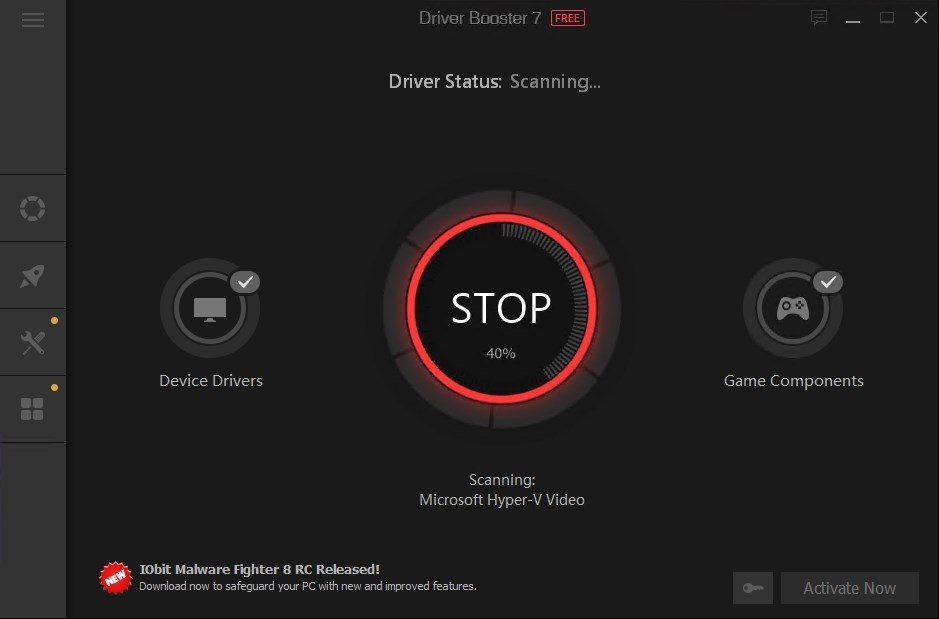
В этой статье мы рассмотрим, как Driver Booster для Windows 10 помогает автоматизировать процесс обновления драйверов, обеспечивая стабильную и эффективную работу компьютера. Вы узнаете, как программа сканирует систему, выявляет устаревшие, отсутствующие или поврежденные драйверы и загружает их последние версии, избавляя пользователей от необходимости вручную искать и устанавливать обновления. Мы также обсудим преимущества регулярного использования Driver Booster, включая улучшение производительности системы и предотвращение проблем с совместимостью оборудования.
Что такое Driver Booster?
Driver Booster – это специализированное программное обеспечение, разработанное компанией IObit, которое предназначено для автоматического обновления драйверов на компьютерах под управлением Windows 10. Программа сканирует систему, выявляя устаревшие, отсутствующие или поврежденные драйверы, и предлагает их обновление до последних версий. Это позволяет избежать ручного поиска и установки драйверов, что особенно удобно для пользователей, которые не обладают глубокими техническими знаниями.
Основная задача Driver Booster – обеспечить стабильную и эффективную работу оборудования, предотвращая возможные конфликты и ошибки, связанные с устаревшими драйверами. Программа работает с широким спектром устройств, включая видеокарты, звуковые карты, сетевые адаптеры и другие компоненты. Благодаря автоматическому обновлению, пользователи могут быть уверены, что их система всегда использует актуальные версии драйверов, что положительно сказывается на производительности и безопасности компьютера.
Кроме того, Driver Booster предлагает дополнительные функции, такие как создание точек восстановления перед обновлением драйверов, что позволяет вернуть систему в исходное состояние в случае возникновения проблем. Программа также оптимизирует процесс загрузки и установки драйверов, минимизируя время, необходимое для выполнения этих задач. Это делает Driver Booster незаменимым инструментом для тех, кто ценит свое время и хочет поддерживать свой компьютер в оптимальном состоянии.
Преимущества автоматического обновления драйверов
Автоматическое обновление драйверов с помощью программы Driver Booster для Windows 10 значительно упрощает процесс поддержания системы в актуальном состоянии. Вместо того чтобы вручную искать обновления для каждого устройства, пользователь может доверить эту задачу программе, которая самостоятельно сканирует систему, находит устаревшие или отсутствующие драйверы и устанавливает их последние версии. Это особенно полезно для тех, кто не обладает глубокими техническими знаниями, но хочет поддерживать свой компьютер в оптимальном состоянии.
Использование Driver Booster помогает избежать множества проблем, связанных с устаревшими драйверами. Например, некорректная работа оборудования, снижение производительности системы или даже сбои в работе могут быть вызваны именно отсутствием актуальных драйверов. Программа автоматически проверяет совместимость и загружает только те версии, которые подходят для конкретной конфигурации системы, что минимизирует риски возникновения ошибок.
Кроме того, автоматизация процесса экономит время и силы пользователя. Вместо того чтобы тратить часы на поиск и установку драйверов, можно запустить сканирование и заняться другими задачами, пока программа выполнит всю работу. Это особенно актуально для пользователей, которые регулярно обновляют оборудование или используют множество периферийных устройств, требующих постоянного обновления драйверов.
Как работает Driver Booster для Windows 10
Driver Booster для Windows 10 – это мощный инструмент, который упрощает процесс обновления драйверов на вашем компьютере. Программа автоматически сканирует систему, выявляя устаревшие, отсутствующие или поврежденные драйверы. После завершения сканирования она предлагает загрузить и установить последние версии драйверов, что помогает улучшить производительность и стабильность работы устройства.
Основное преимущество Driver Booster заключается в его простоте. Вам не нужно вручную искать драйверы на сайтах производителей оборудования или разбираться в сложных настройках. Программа самостоятельно находит подходящие обновления и устанавливает их в фоновом режиме. Это особенно полезно для пользователей, которые не имеют опыта работы с драйверами или хотят сэкономить время.
Кроме того, Driver Booster обеспечивает безопасность процесса обновления. Все драйверы загружаются из официальных источников, что исключает риск установки вредоносного ПО. Программа также создает точку восстановления системы перед началом обновления, что позволяет откатить изменения в случае возникновения проблем. Это делает использование Driver Booster не только удобным, но и безопасным решением для поддержания вашего компьютера в актуальном состоянии.
Бесплатная и платная версии программы
Driver Booster предлагает пользователям две версии программы: бесплатную и платную. Бесплатная версия предоставляет базовые функции, такие как сканирование системы на наличие устаревших драйверов и их автоматическое обновление. Это отличный вариант для тех, кто хочет поддерживать свою систему в актуальном состоянии без дополнительных затрат. Однако в бесплатной версии могут быть ограничены скорость загрузки драйверов и доступ к некоторым дополнительным функциям.
Платная версия Driver Booster, известная как Pro, открывает доступ к расширенным возможностям. Среди них — офлайн-обновление драйверов, что особенно полезно для устройств без постоянного доступа к интернету, а также резервное копирование и восстановление драйверов. Это позволяет избежать проблем в случае неудачного обновления. Кроме того, платная версия обеспечивает более высокую скорость загрузки и приоритетную техническую поддержку.
Выбор между бесплатной и платной версиями зависит от потребностей пользователя. Если вам достаточно базового функционала, бесплатная версия станет отличным решением. Однако для тех, кто ценит максимальную производительность и дополнительные возможности, Pro-версия станет надежным помощником в поддержании системы в идеальном состоянии.
Как скачать и установить Driver Booster
Driver Booster – это мощный инструмент, который помогает пользователям Windows 10 поддерживать актуальность драйверов, обеспечивая стабильную работу системы. Чтобы начать использовать программу, необходимо скачать и установить её. Процесс загрузки и установки Driver Booster прост и не требует специальных навыков.
Для начала перейдите на официальный сайт разработчика – IObit. Здесь вы найдете последнюю версию программы, доступную для скачивания. На сайте представлены как бесплатная, так и платная версии с расширенными функциями. Выберите подходящий вариант и нажмите кнопку "Скачать". Установочный файл начнет загружаться на ваш компьютер.
После завершения загрузки откройте файл и следуйте инструкциям мастера установки. Программа предложит выбрать язык, принять лицензионное соглашение и указать папку для установки. По завершении процесса Driver Booster будет готов к использованию. Убедитесь, что у вас есть активное подключение к интернету, так как программа требует доступа к базе данных драйверов для их обновления.
Установка Driver Booster занимает всего несколько минут, а её интуитивно понятный интерфейс делает процесс обновления драйверов максимально удобным даже для начинающих пользователей.
Заключение
Driver Booster для Windows 10 – это мощный инструмент, который значительно упрощает процесс обновления драйверов. Программа автоматически сканирует систему, выявляя устаревшие, отсутствующие или поврежденные драйверы, и предлагает их обновление до последних версий. Это позволяет избежать ручного поиска и установки, что особенно полезно для пользователей, которые не обладают глубокими техническими знаниями.
Использование Driver Booster помогает поддерживать стабильность и производительность компьютера. Устаревшие драйверы могут вызывать сбои в работе оборудования, снижать скорость выполнения задач и даже приводить к ошибкам в системе. Благодаря регулярному обновлению драйверов, вы можете быть уверены в том, что ваше оборудование работает на максимальной мощности.
Программа доступна в бесплатной и платной версиях, что делает её доступной для широкого круга пользователей. Бесплатная версия предлагает базовые функции, достаточные для большинства задач, а платная версия открывает доступ к дополнительным возможностям, таким как резервное копирование драйверов и ускорение игр. Driver Booster – это надежный помощник для всех, кто хочет поддерживать свой компьютер в отличном состоянии.
Часто задаваемые вопросы
1. Что такое Driver Booster и как он работает на Windows 10?
Driver Booster — это программа, предназначенная для автоматического обновления драйверов на компьютерах с операционной системой Windows 10. Она сканирует систему, находит устаревшие или отсутствующие драйверы, а затем загружает и устанавливает их последние версии. Основная цель программы — обеспечить стабильную работу оборудования и повысить производительность системы. Driver Booster работает в фоновом режиме, что позволяет пользователям не отвлекаться на ручное обновление драйверов.
2. Безопасно ли использовать Driver Booster для обновления драйверов?
Да, использование Driver Booster считается безопасным, так как программа загружает драйверы только из официальных источников и проверенных баз данных. Перед установкой каждый драйвер проходит проверку на совместимость с вашей системой. Однако рекомендуется создавать точку восстановления системы перед массовым обновлением драйверов, чтобы в случае возникновения проблем можно было вернуть систему в исходное состояние.
3. Как часто нужно обновлять драйверы с помощью Driver Booster?
Частота обновления драйверов зависит от интенсивности использования компьютера и появления новых версий драйверов от производителей оборудования. Рекомендуется запускать сканирование системы с помощью Driver Booster хотя бы раз в месяц. Это позволит своевременно получать обновления, которые могут улучшить производительность, исправить ошибки или добавить новые функции для вашего оборудования.
4. Можно ли использовать Driver Booster бесплатно или нужна лицензия?
Driver Booster доступен в бесплатной и платной версиях. Бесплатная версия позволяет обновлять драйверы, но с некоторыми ограничениями, такими как отсутствие приоритетной поддержки и ограниченная скорость загрузки. Платная версия (Pro) предоставляет дополнительные функции, такие как автоматическое обновление в фоновом режиме, резервное копирование драйверов и доступ к более обширной базе данных. Выбор версии зависит от ваших потребностей и частоты использования программы.
Добавить комментарий
Для отправки комментария вам необходимо авторизоваться.
Похожие статьи